Быстрый старт
Получите публичный API-ключ, отправьте первый запрос через JavaScript SDK и проверьте событие в кабинете Fingprint.
Выполните четыре шага, чтобы получить идентификатор посетителя и проверить запрос в кабинете Fingprint.
1. Получите публичный API-ключ
Войдите в кабинет Fingprint и выберите группу проекта. В боковом меню откройте API-ключи и нажмите Новый ключ. Укажите название и нажмите Создать API-ключ.
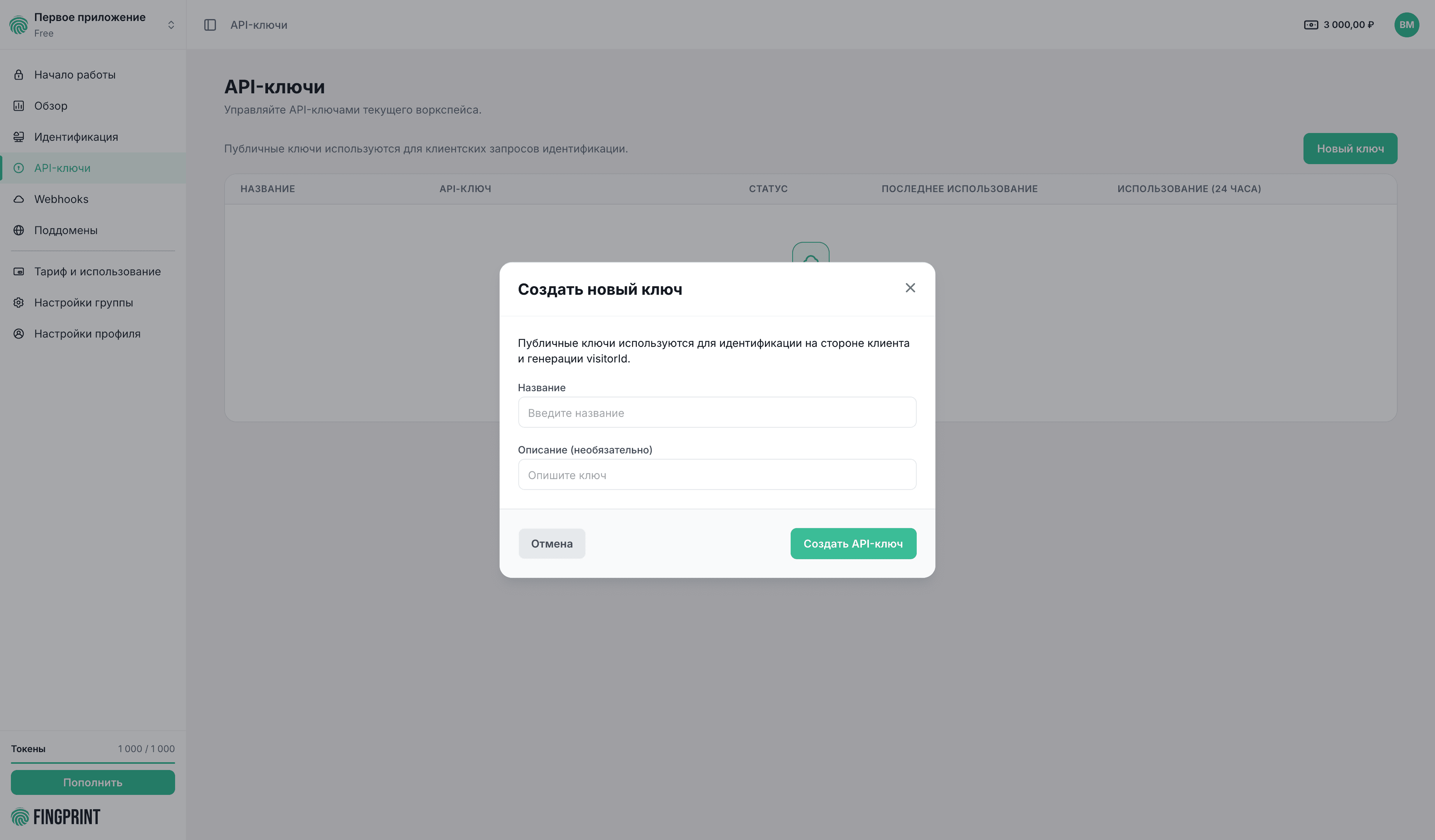
После создания скопируйте значение из поля Публичный ключ. JavaScript SDK использует публичный ключ в браузере. Приватный ключ ему не нужен.
Если ключ уже создан, скопируйте его из столбца API-ключ на странице API-ключи.
2. Установите пакет
В каталоге JavaScript-проекта выберите пакетный менеджер, который используете:
npm install @fingerru/agent3. Отправьте первый запрос
В клиентском коде создайте агента и вызовите agent.get(). Замените pk_live_example на публичный ключ проекта.
import { start } from '@fingerru/agent'

const agent = start({ apiKey: 'pk_live_example' })
const visitor = await agent.get()

console.log(visitor.user)
В консоли появится идентификатор посетителя из поля visitor.user.
Если запрос завершился ошибкой
Обработайте FingprintAgentError и выведите её код из поля code:
import { FingprintAgentError, start } from '@fingerru/agent'

const agent = start({ apiKey: 'pk_live_example' })

try {
  const visitor = await agent.get()
  console.log(visitor.user)
} catch (error) {
  if (error instanceof FingprintAgentError) {
    console.error('Не удалось получить идентификатор:', error.code)
  } else {
    console.error('Неожиданная ошибка:', error)
  }
}
4. Проверьте событие в кабинете
Перейдите в кабинете в Идентификация → События идентификации. Найдите запись по значению visitor.user в столбце Visitor ID. По умолчанию таблица показывает события за сегодня.
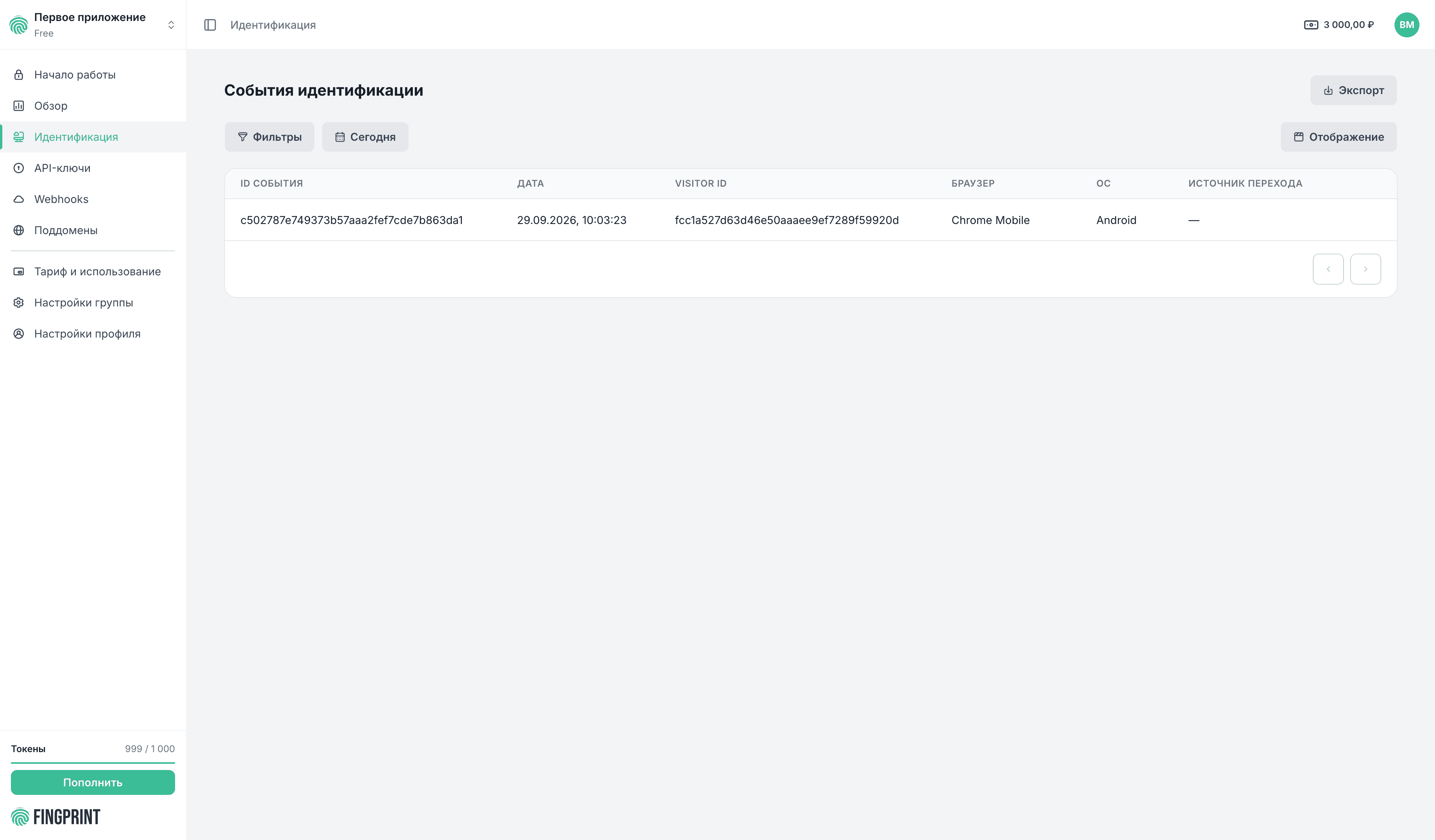
На снимке показана запись события идентификации. После вызова agent.get() обновите страницу. Если новое событие не появилось, проверьте выбранную группу и период, активность ключа и результат запроса.